マイ図書館の使い方
当館の利用登録をされた方は、パスワード発行等の必要な手続き後、ネットサービスをご利用いただけるようになります。
必要な手続きの後、以下のサービスをご利用いただけます。
※クリックすると各種サービスの詳細説明へ移動します。
パスワードの申請の流れ
1
本パスワードを申請します。
- 以下のリンクをクリックします。
- 利用開始申請
2
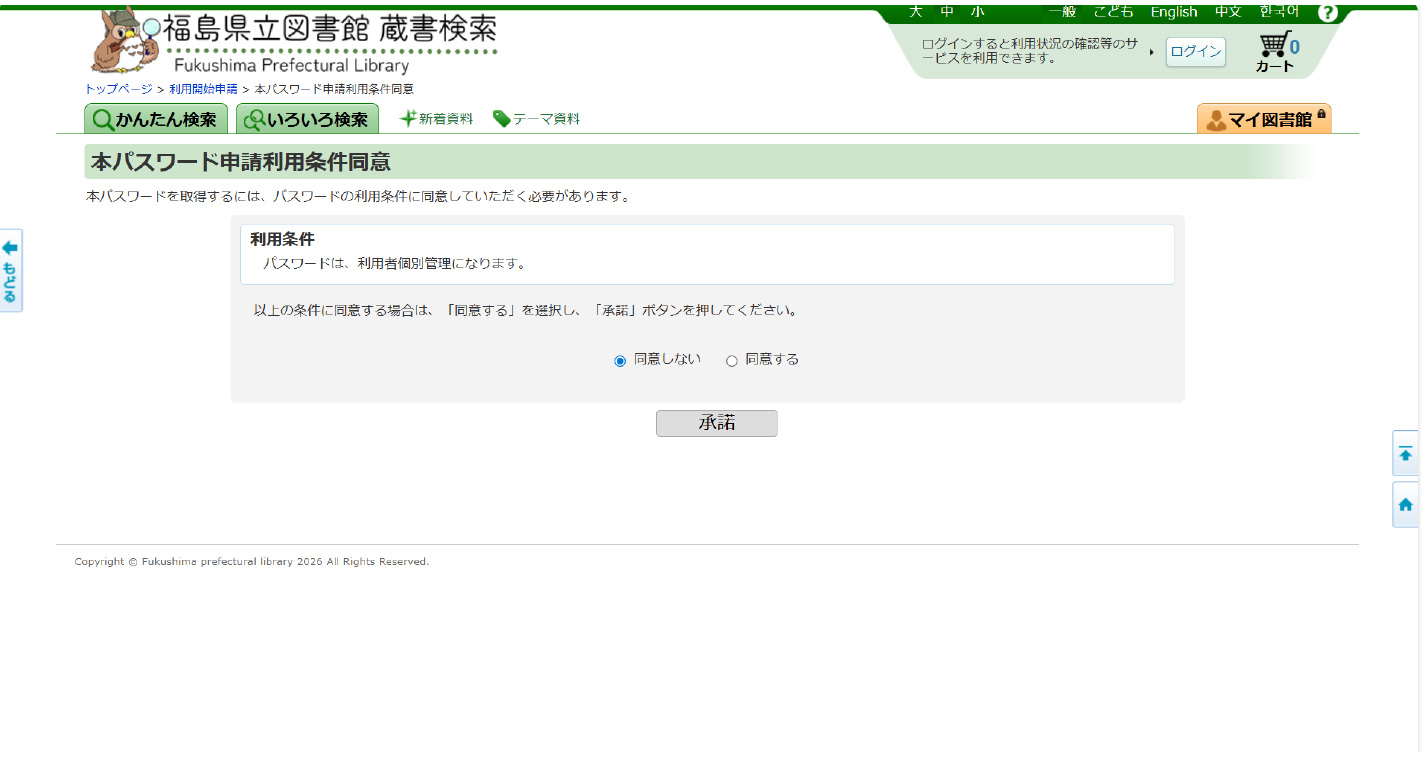
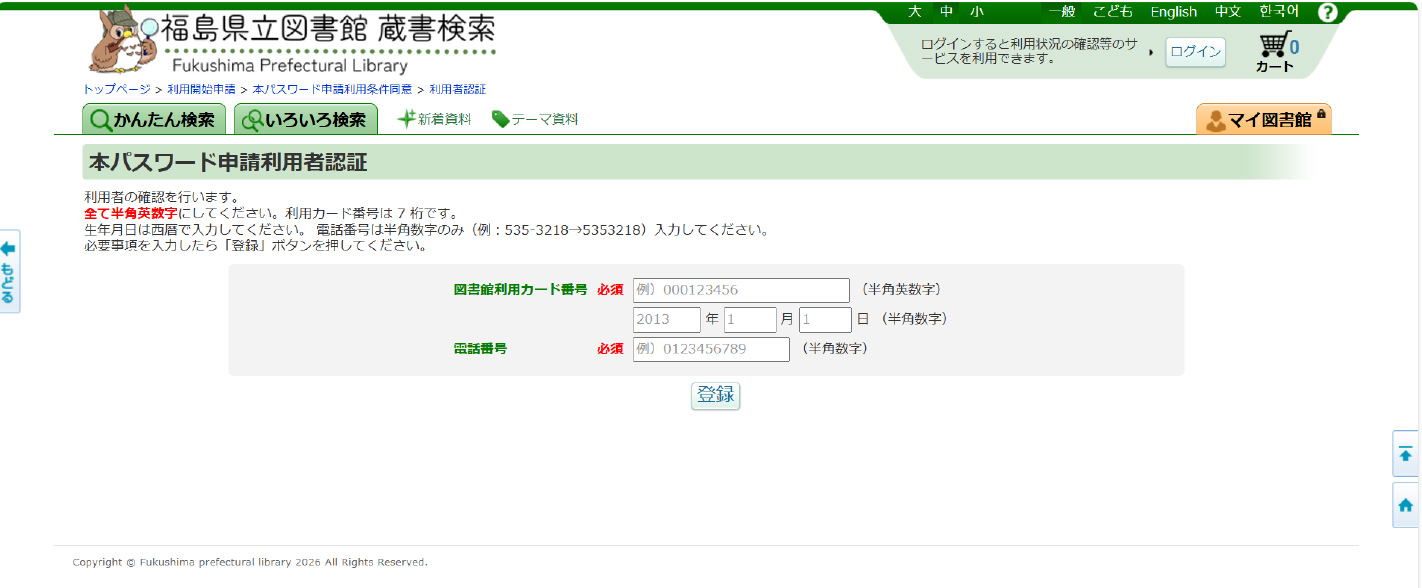
利用者の確認を行います。必要事項を入力し登録ボタンを押下してください。
3
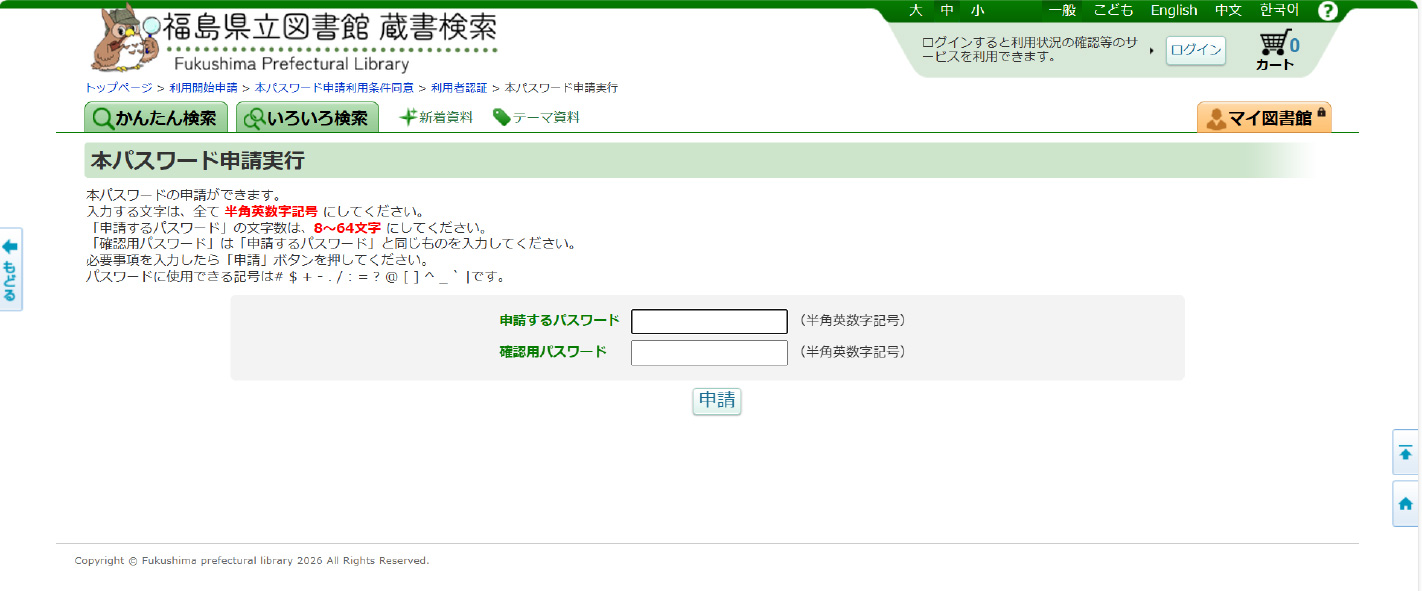
設定したいパスワードを入力して、申請ボタンを押下してください。
4
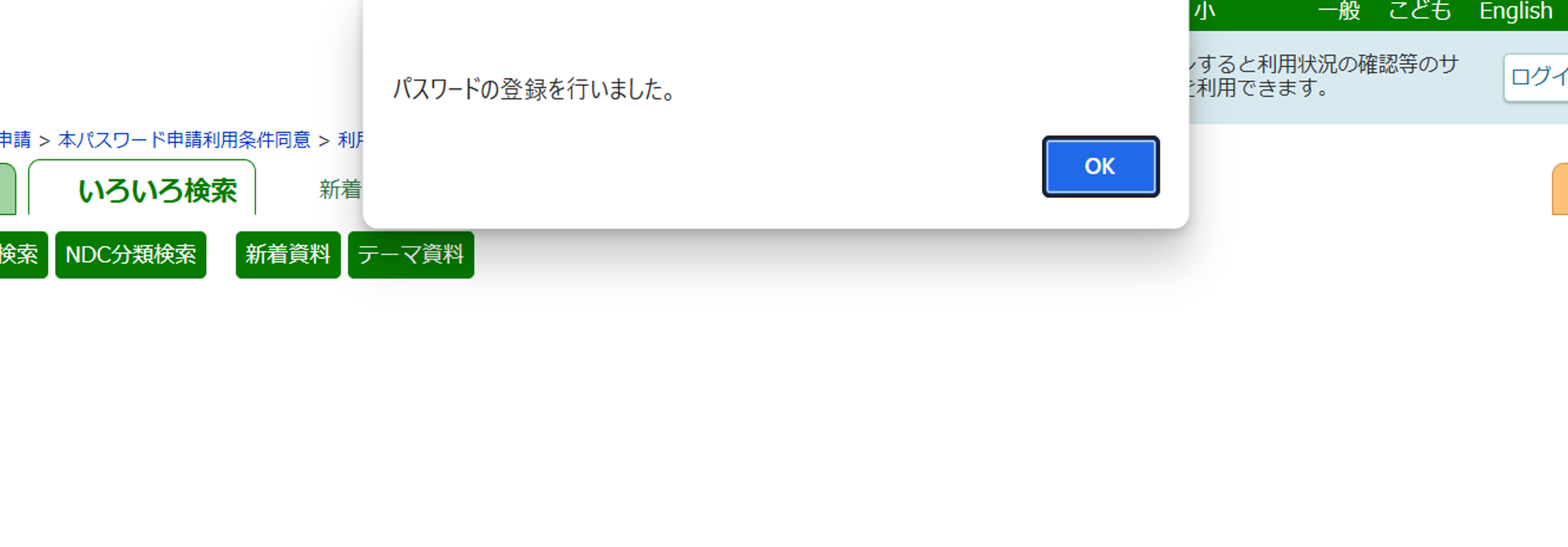
パスワードの登録を行いました。のメッセージがでたら完了です。
5
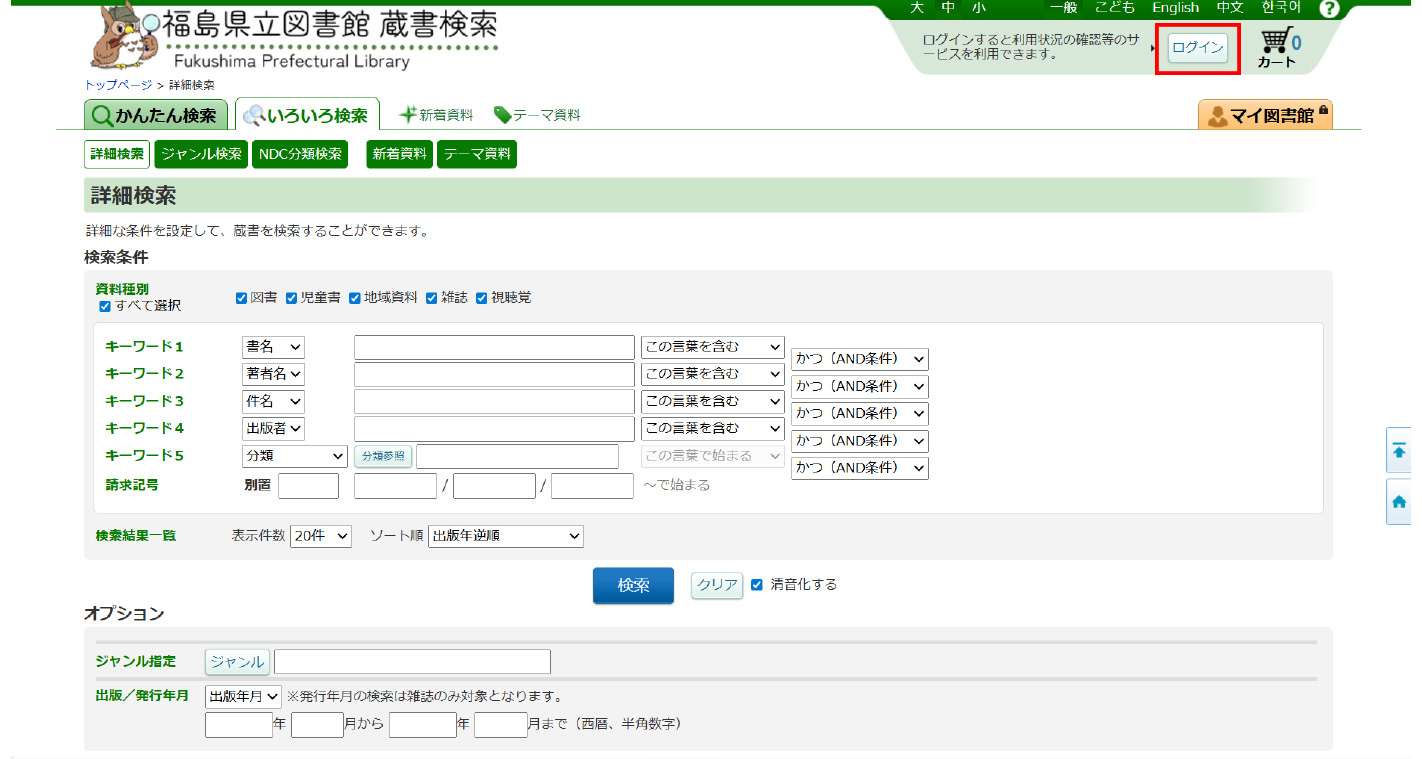
OKボタンを押下すると詳細検索画面に遷移します。画面右上のログインボタンを押下するとログイン可能です。
6
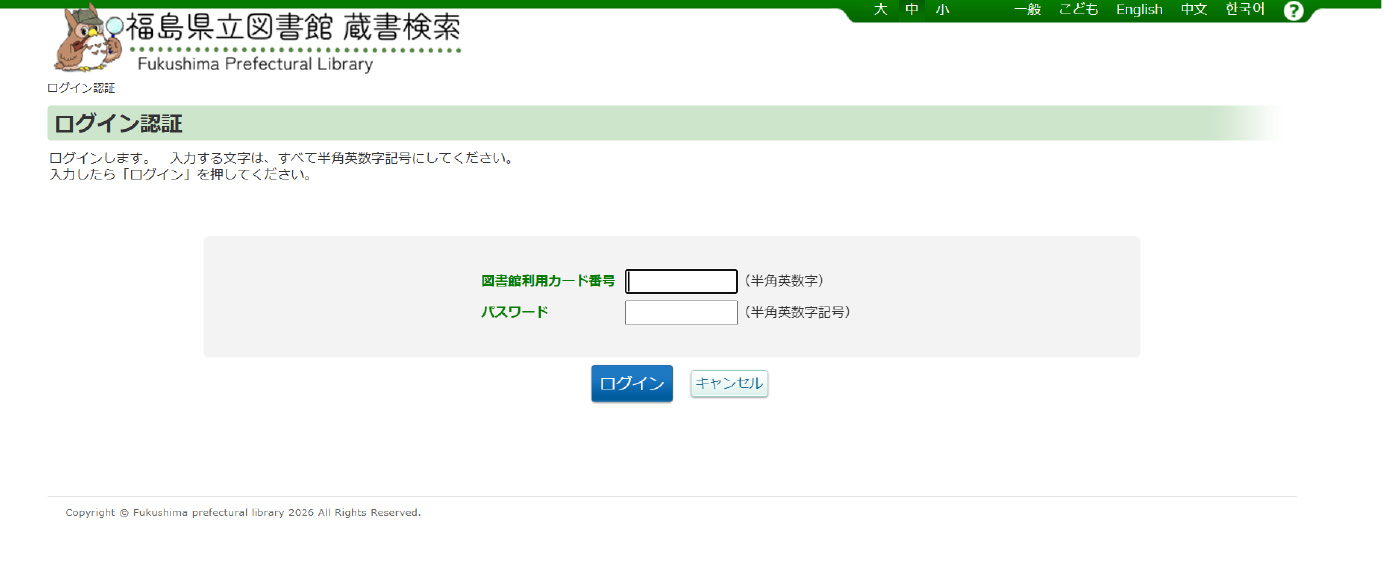
図書館利用カード番号と登録したパスワードを入力しログインします。
7
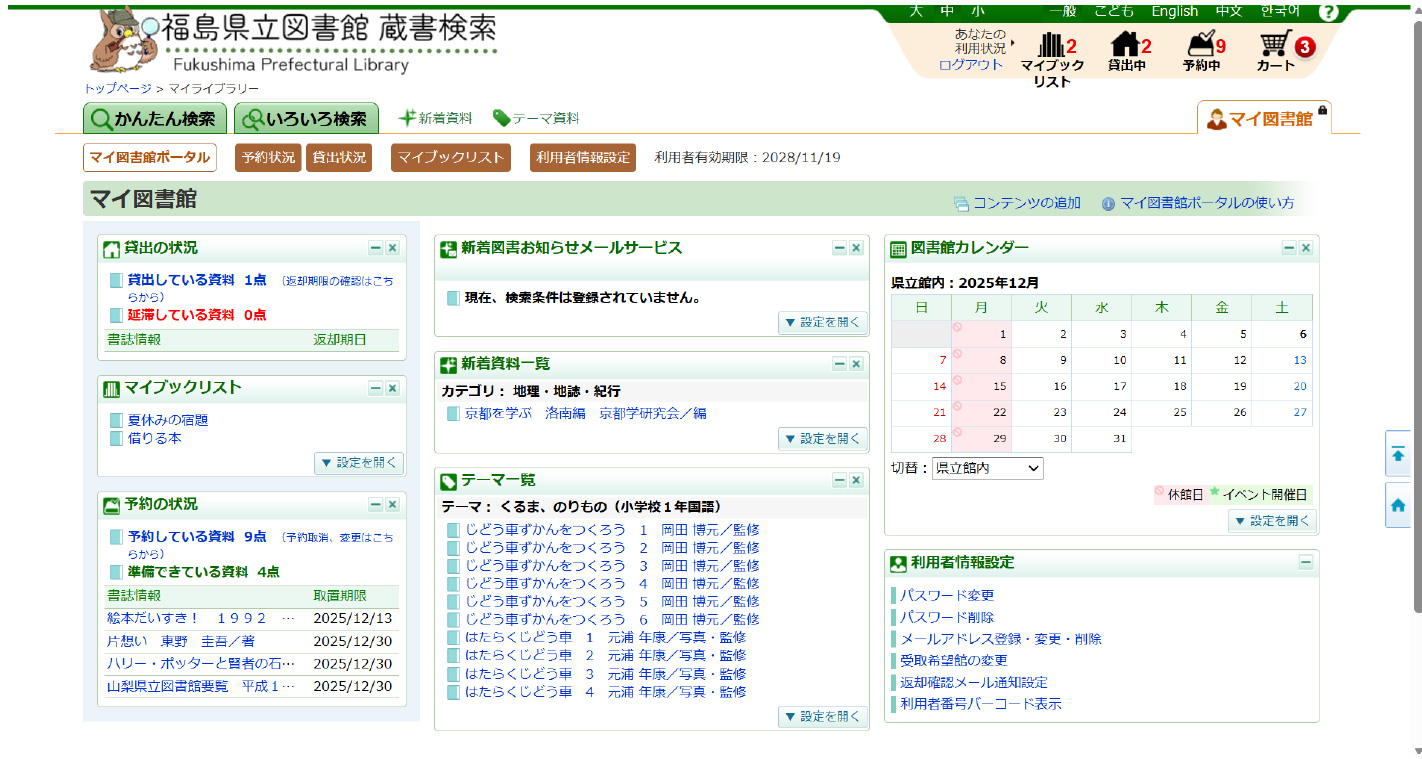
マイ図書館の閲覧が可能になります。
仮登録申請の流れ
以下のリンクをクリックします。
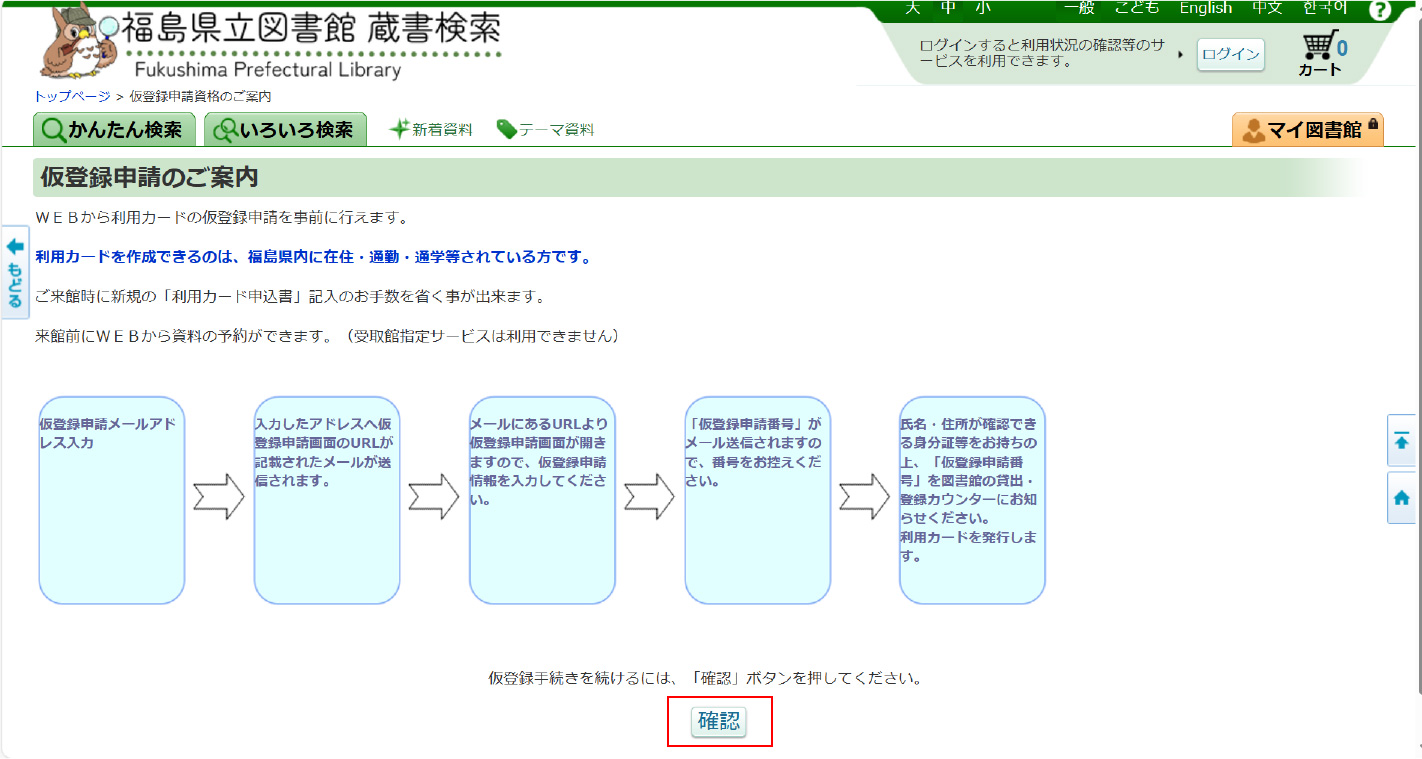
1
確認ボタンを押下します。
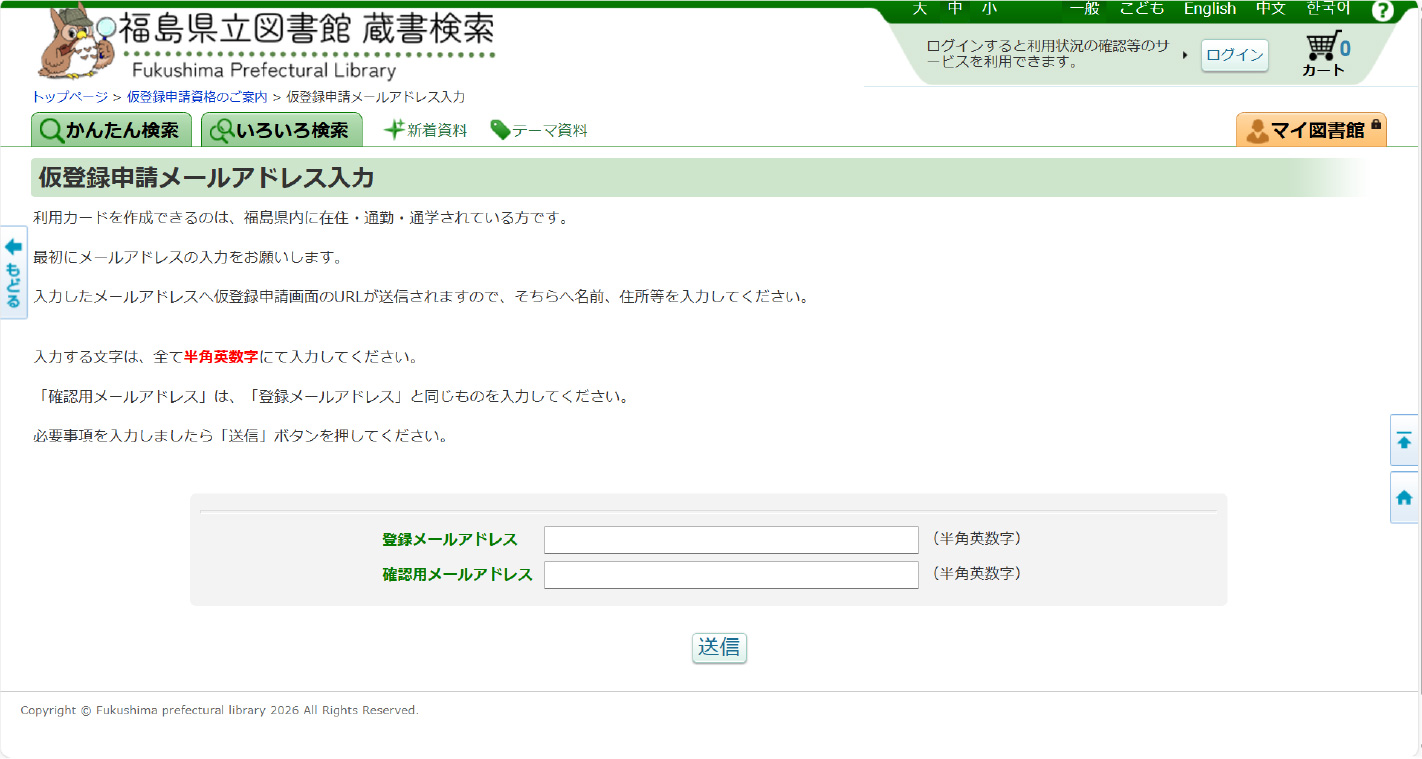
2
メールアドレスを入力してください。
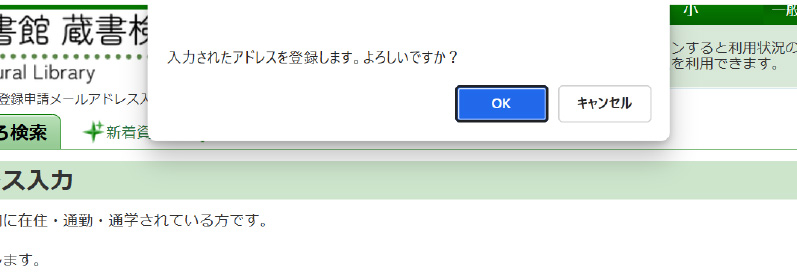
3
確認メッセージOKを押すとメールが送信されます。
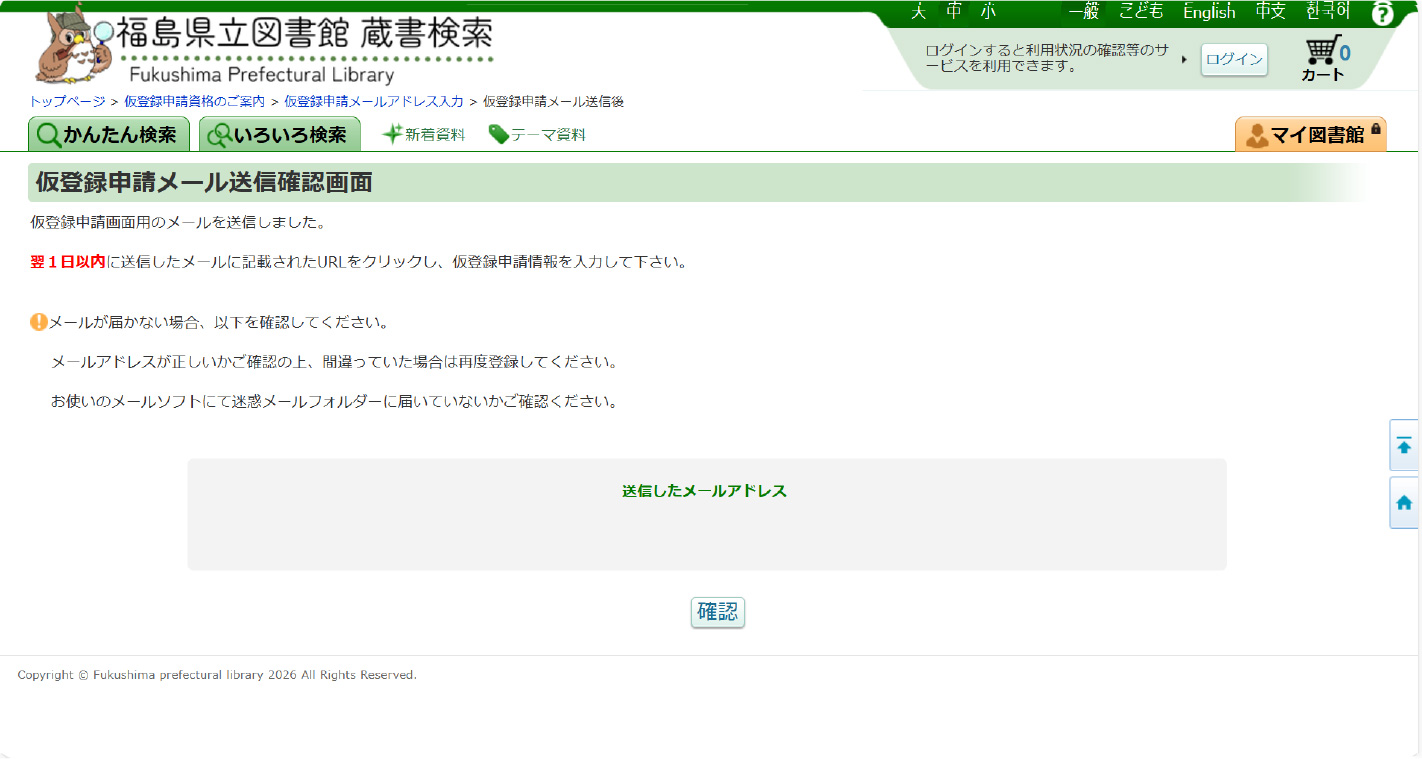
4
送信後の画面です。
5
登録したメールアドレス宛に仮登録申請のURLが送信されますので押下してください。
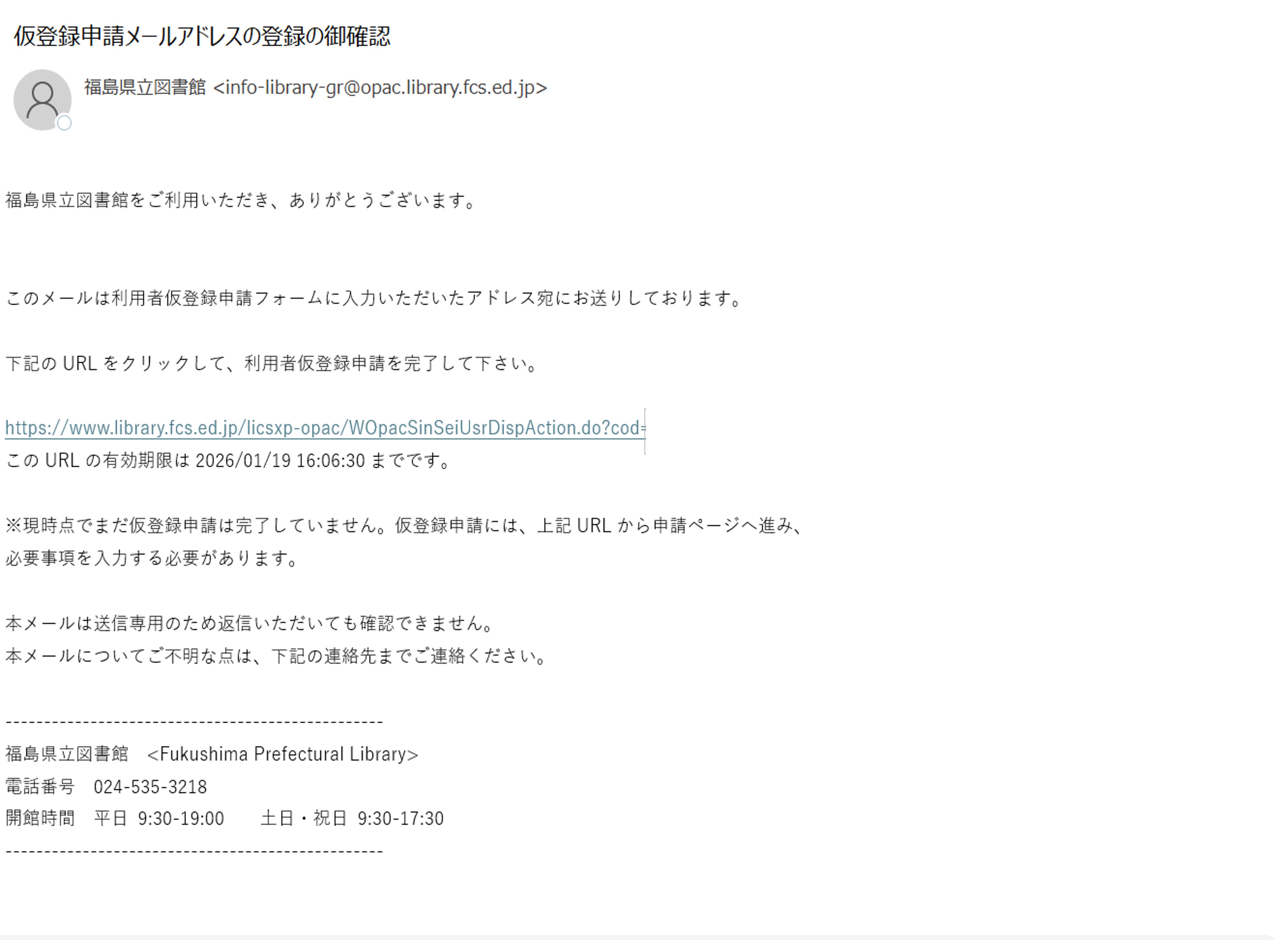
6
必須事項を入力し、確認ボタンを押下してください。
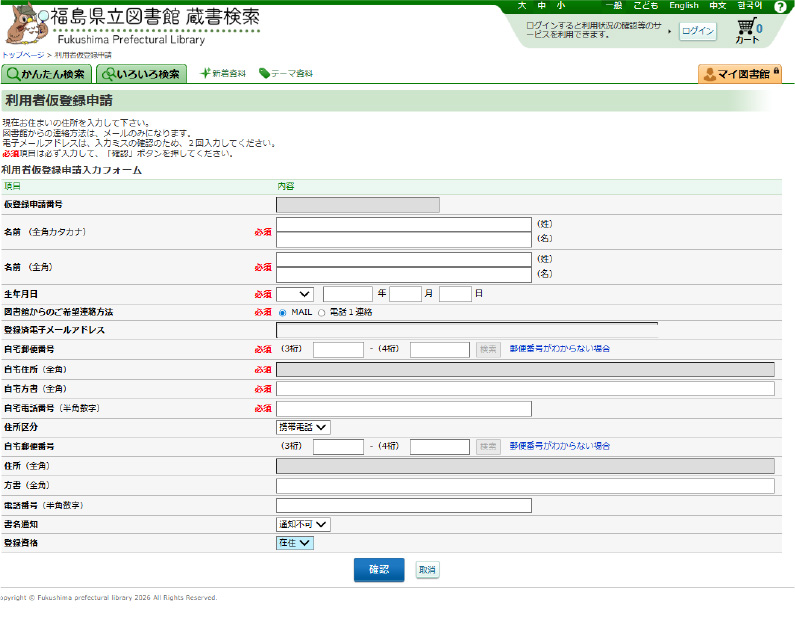
7
入力内容を確認して登録ボタンを押下してください。
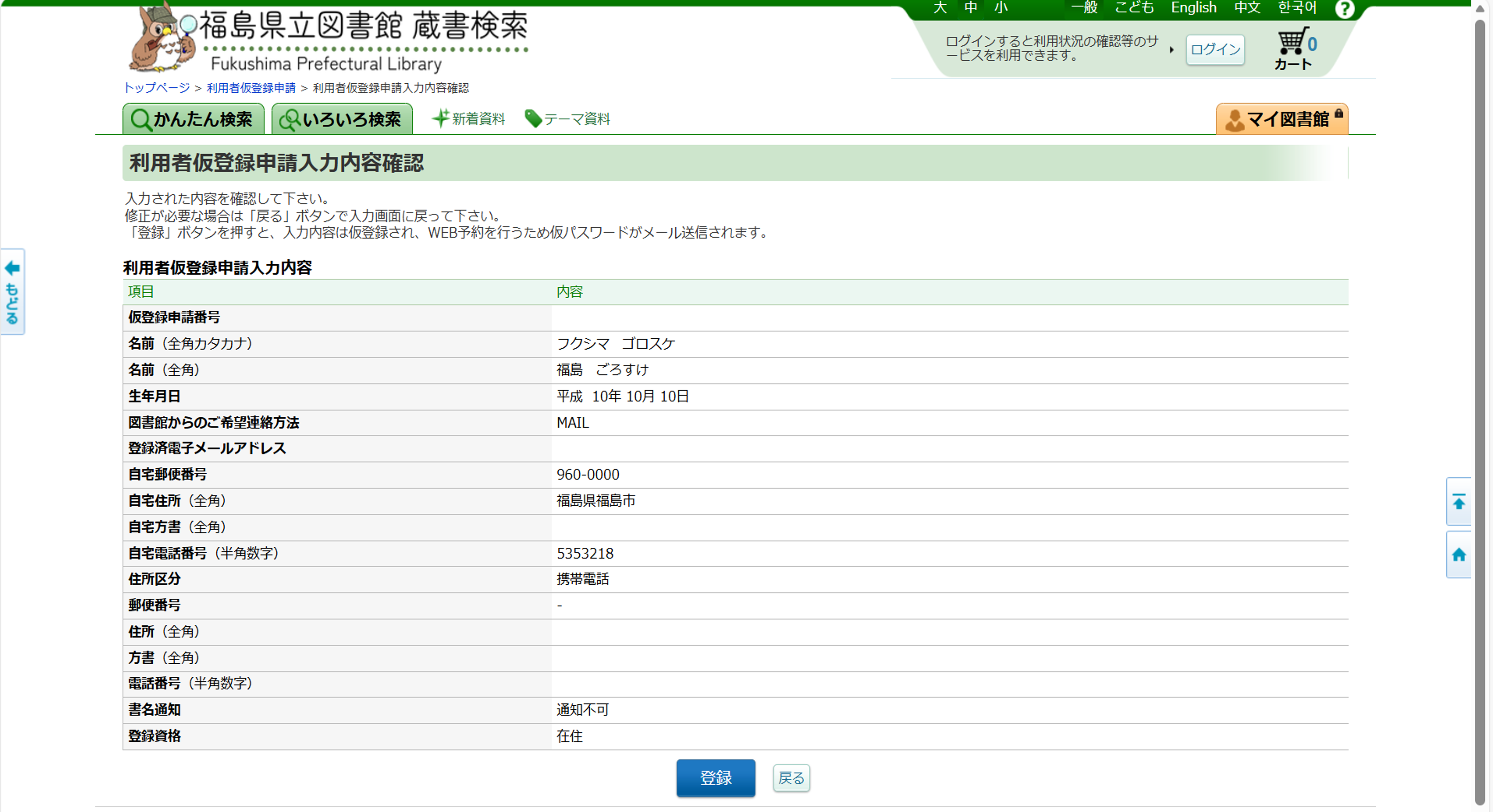
8
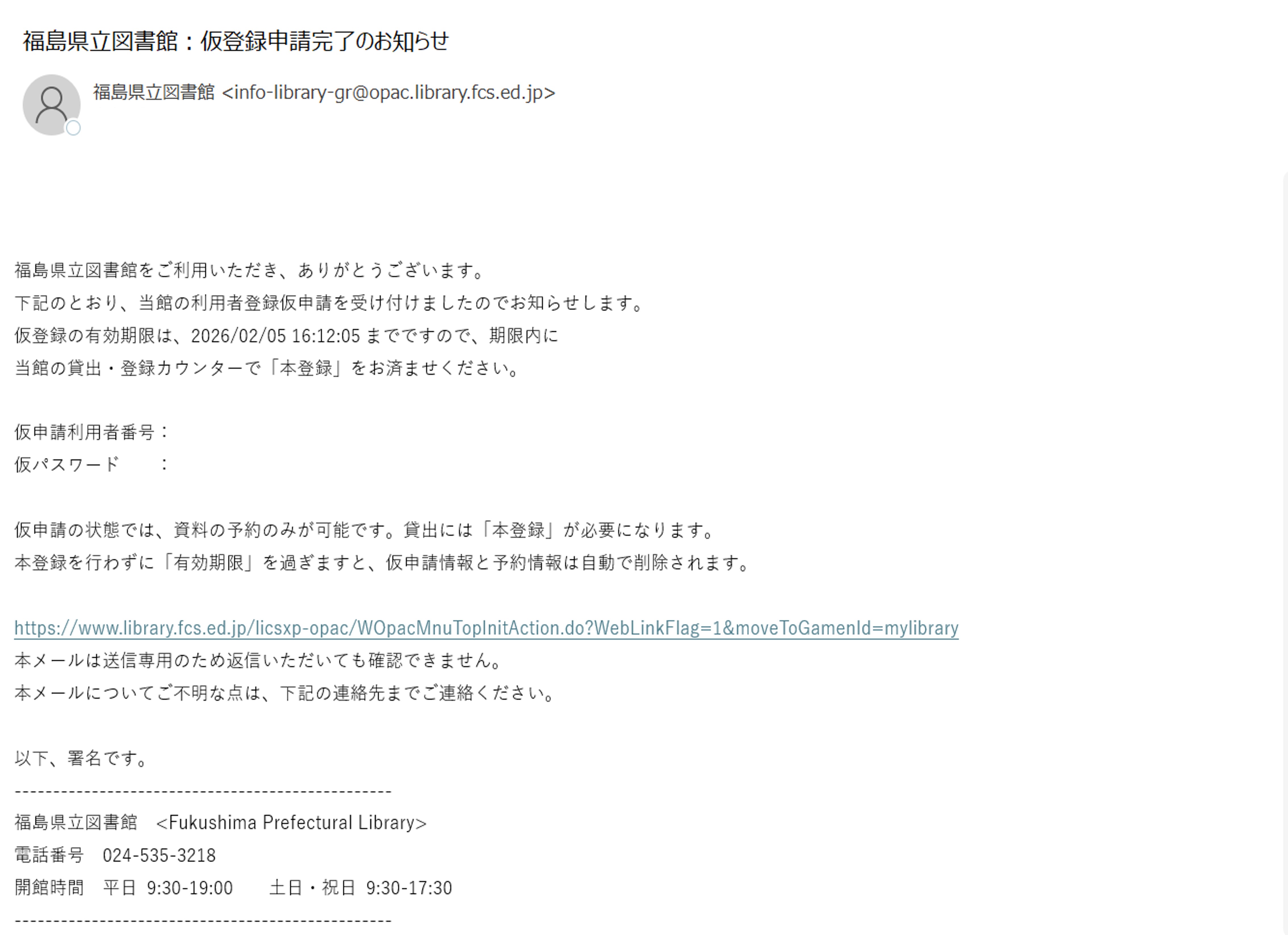
仮登録申請情報入力が完了しました。メールアドレスに仮パスワードが送信されます。
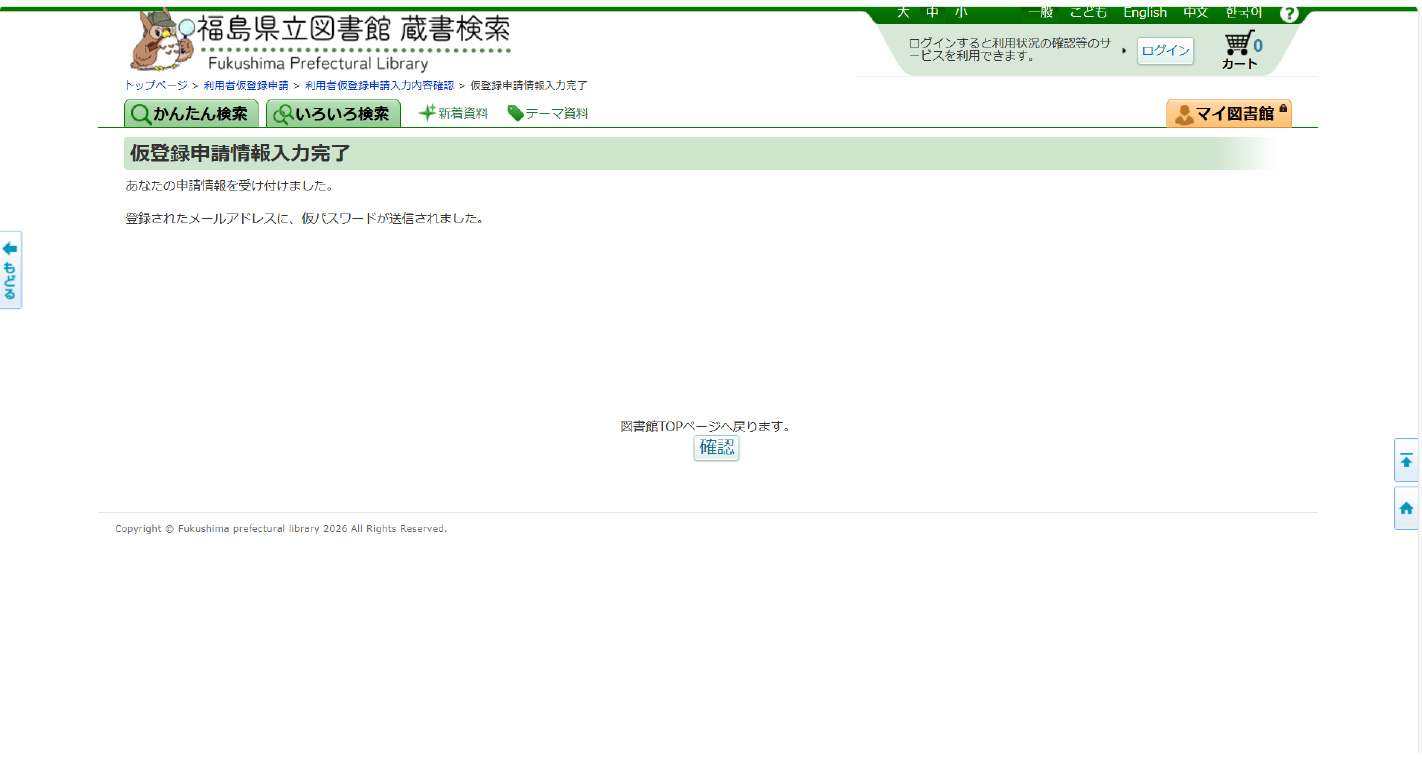
9
仮申請利用者番号と仮パスワードが送信されます。図書館に来館し氏名・住所が確認できる身分証をお持ちの上、「仮申請利用者番号」を図書館の貸出・登録カウンターにお知らせください。利用カードを発行します。
10
本パスワードを申請します。
- 以下のリンクをクリックします。
- 利用開始申請
11
利用者の確認を行います。必要事項を入力し登録ボタンを押下してください。
12
設定したいパスワードを入力して、申請ボタンを押下してください。
13
パスワードの登録を行いました。のメッセージがでたら完了です。
14
OKボタンを押下すると詳細検索画面に遷移します。画面右上のログインボタンを押下するとログイン可能です。
15
図書館利用カード番号と登録したパスワードを入力しログインします。
16
マイ図書館の閲覧が可能になります。
ホームページから資料を予約する
以下のリンクをクリックします。
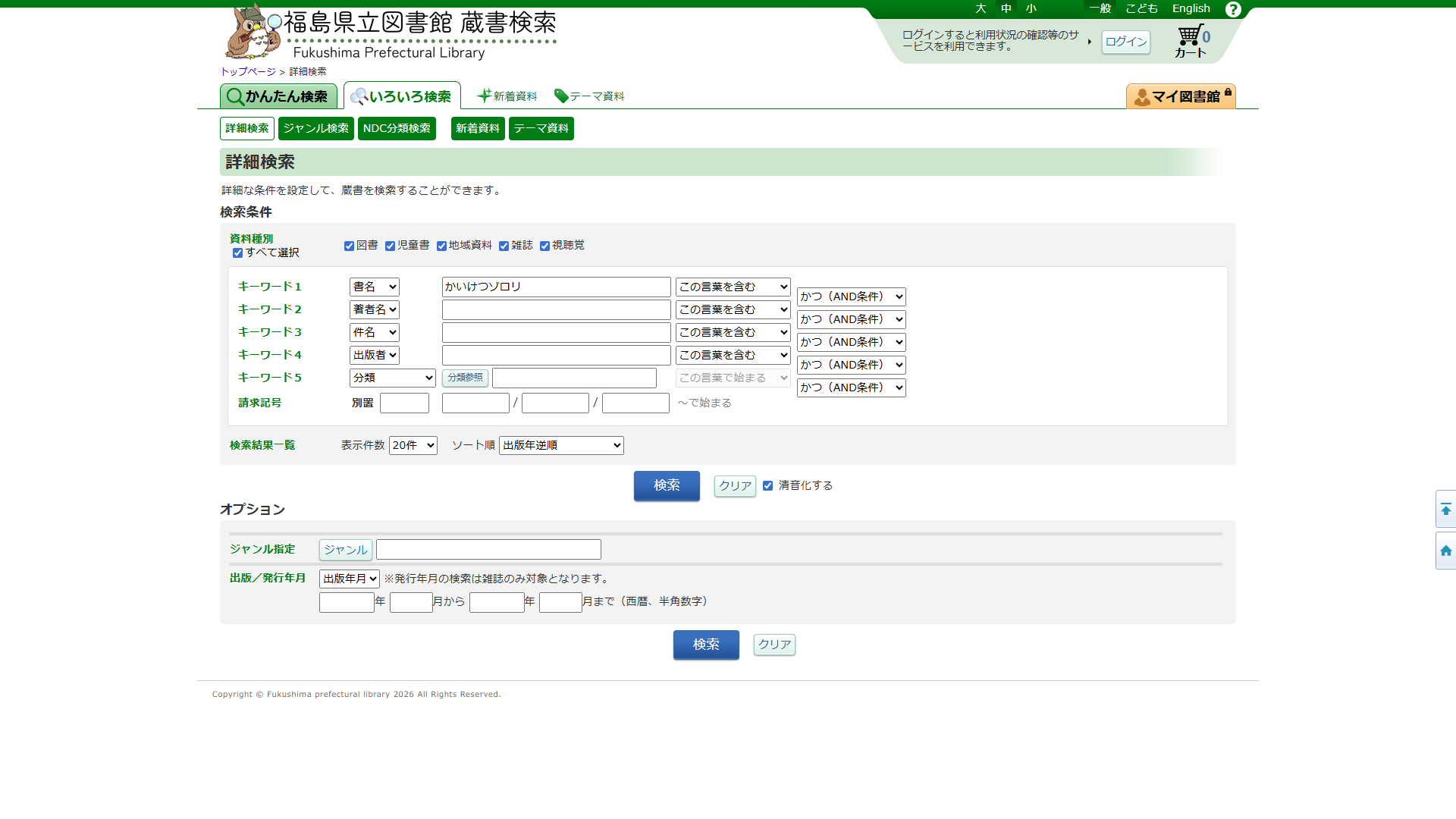
1
予約したい本を探します。
2
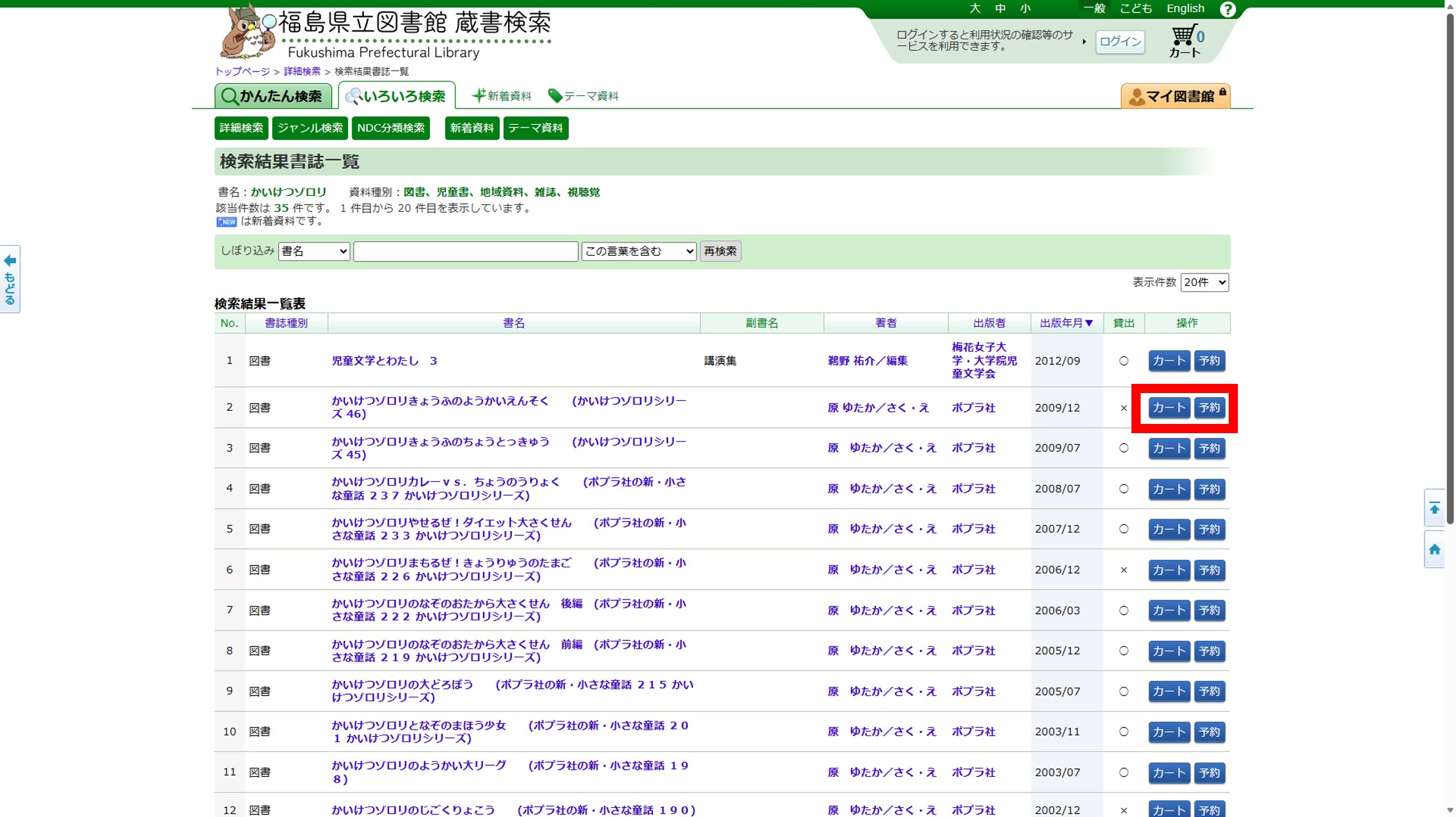
検索結果が開きます。
予約したい本を探して、カートボタン or 予約ボタンを押します。
- カートボタン・・・ためてから予約できる
- 予約ボタン・・・1冊ずつ予約できる
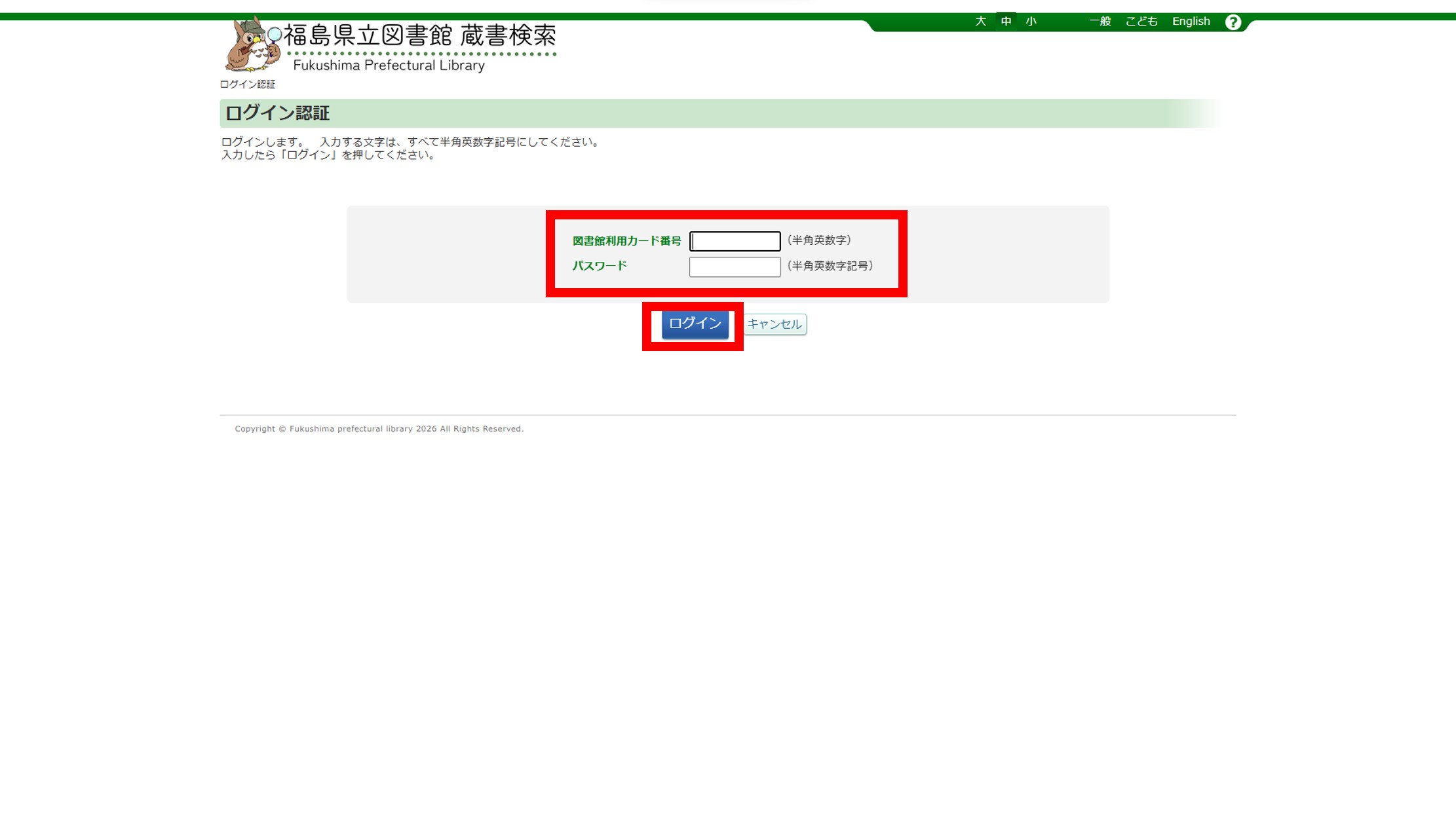
※予約をするにはログインが必要です。
3
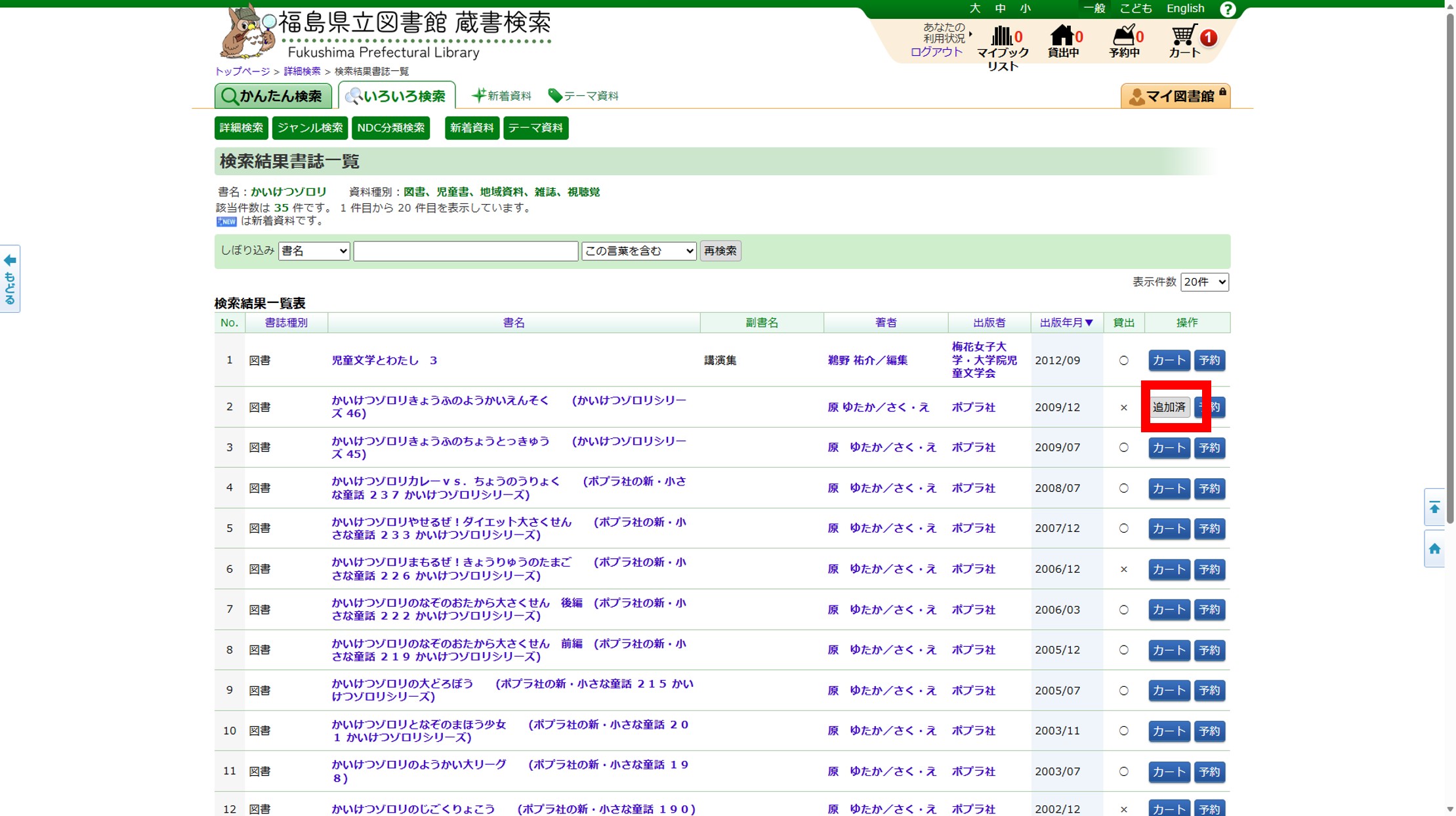
予約カートに追加する操作
カートに追加される。
カートボタンが、「追加済」に変わり押せなくなる。
4
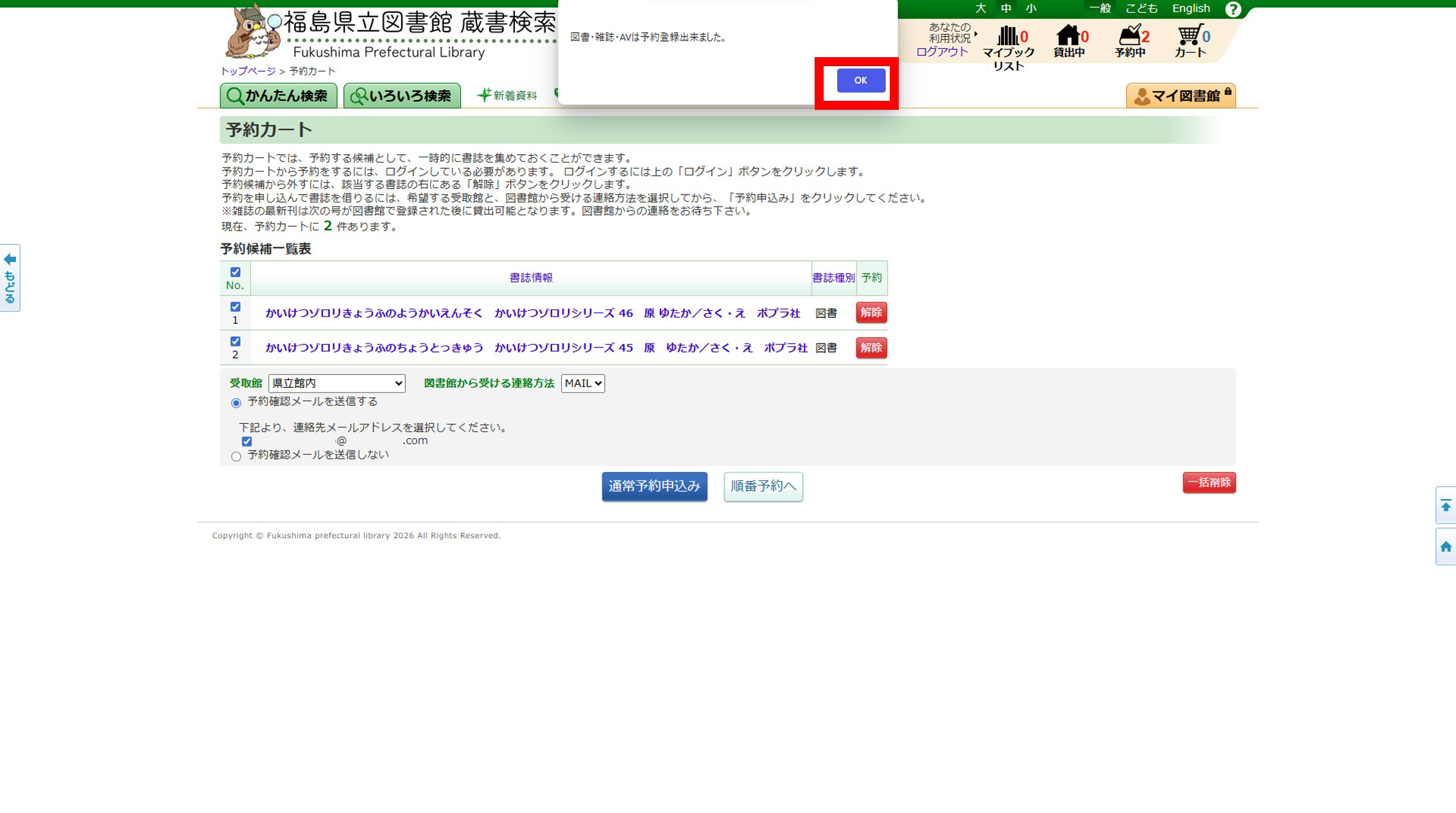
予約カート確認画面から予約完了まで
OKボタンを押す、もしくは、カートボタンを押す。
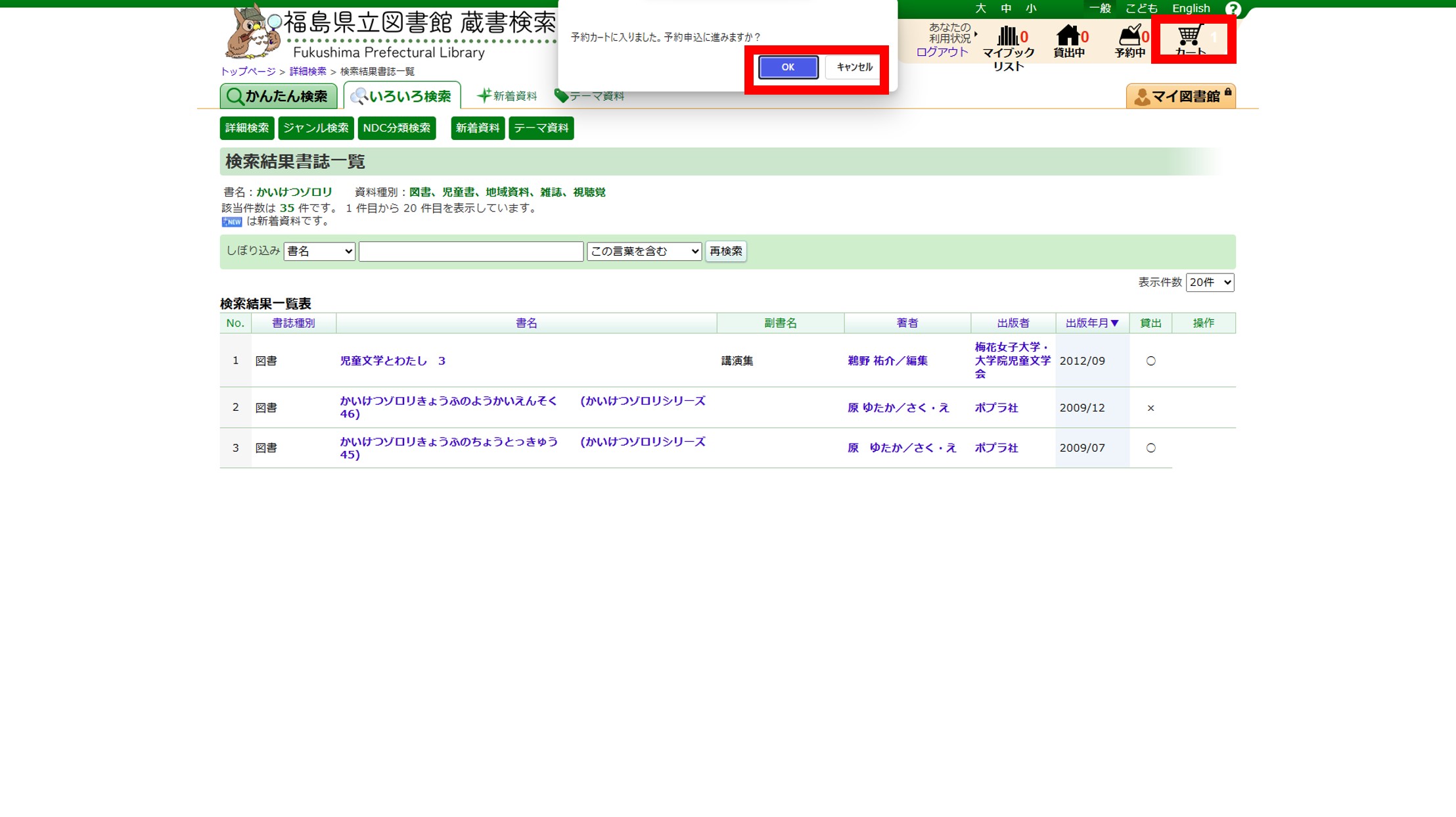
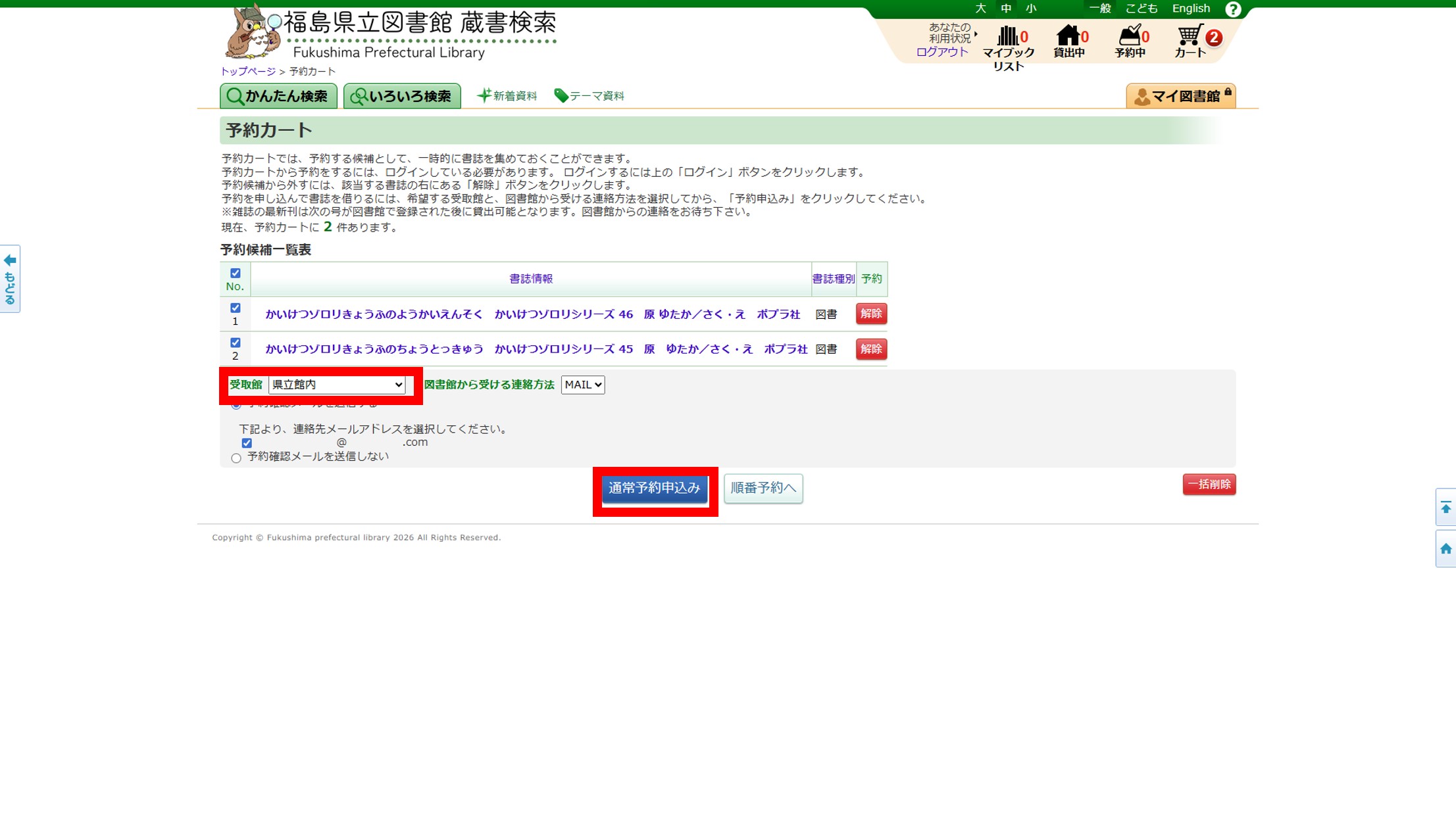
受取館を選択後、通常予約申込みボタンを押す。
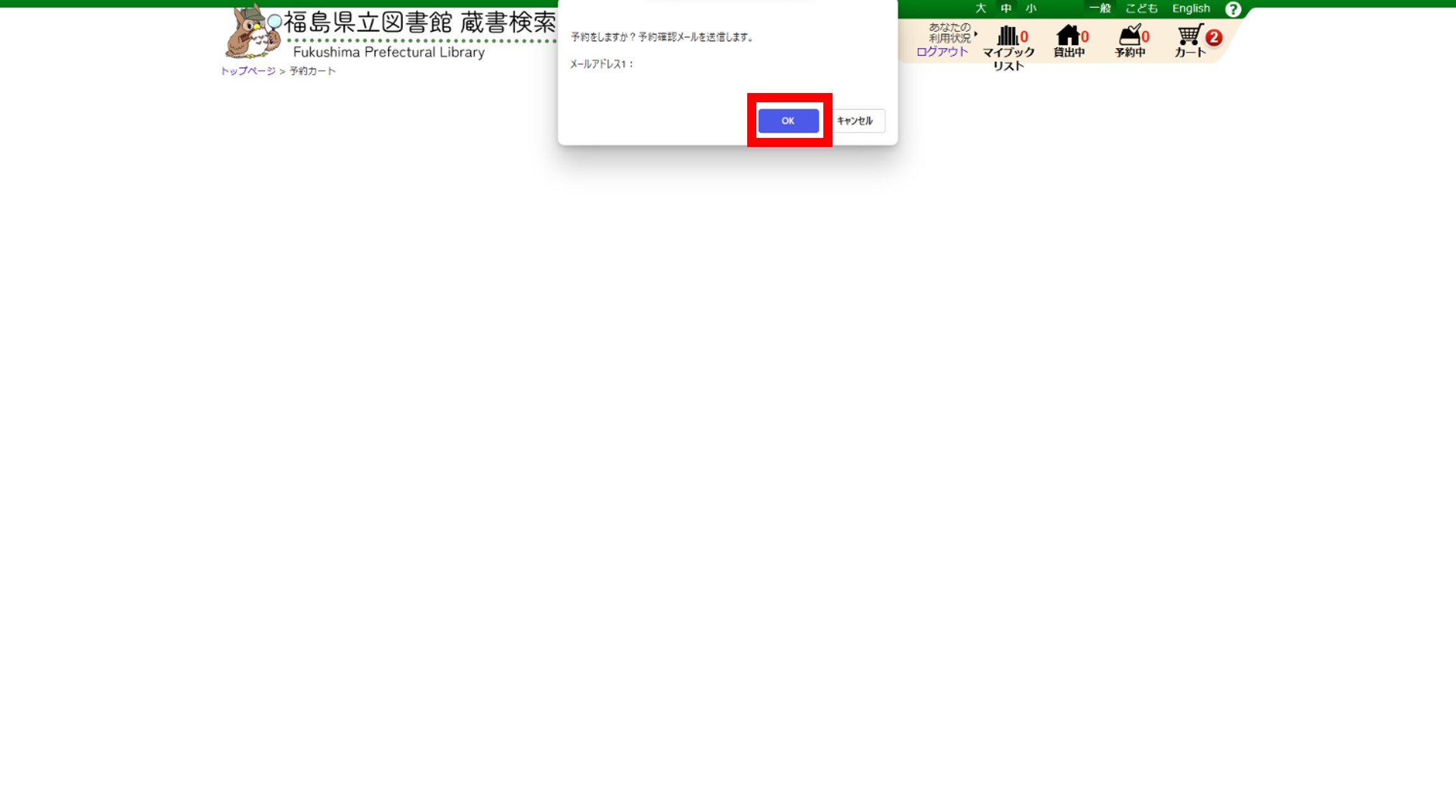
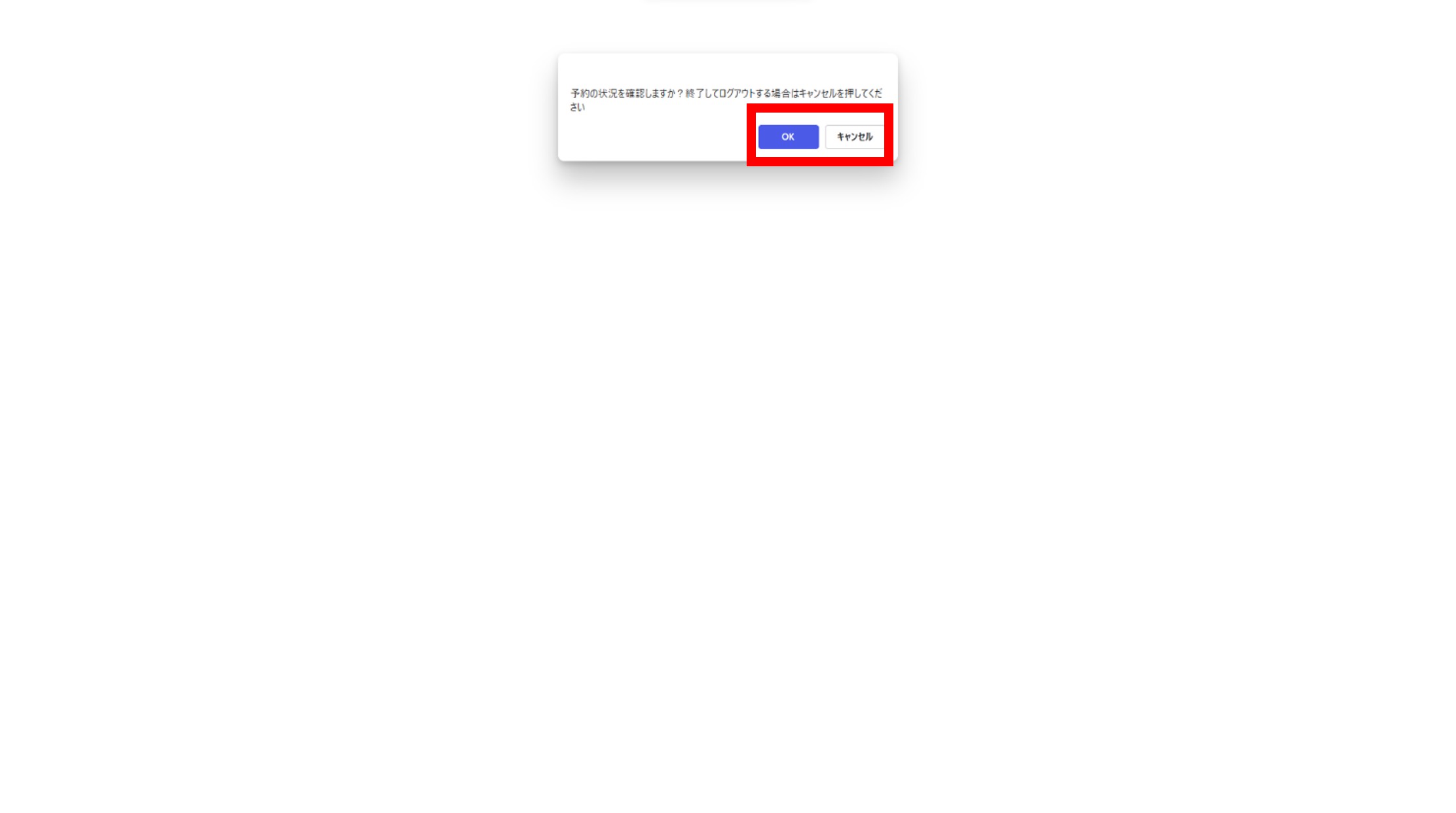
確認のメッセージでOKを押す。
完了のメッセージでOKを押す。
- OKボタン・・・予約状況一覧画面が開く
- キャンセルボタン・・・ログアウトして、検索トップに戻る
予約確定の操作
予約を確定するボタンを押します。
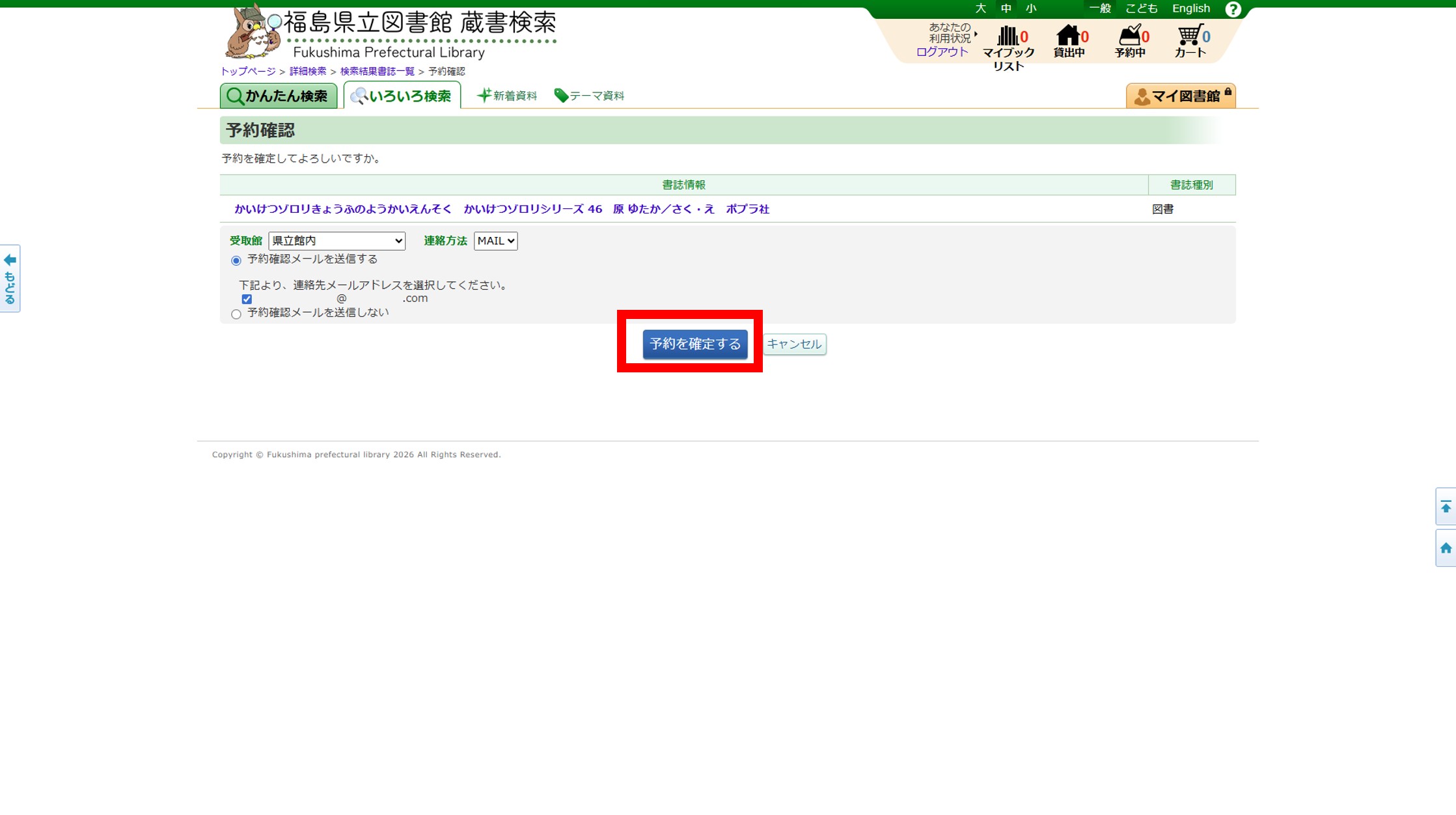
OKボタンで元の画面に戻ります。

予約状況の確認
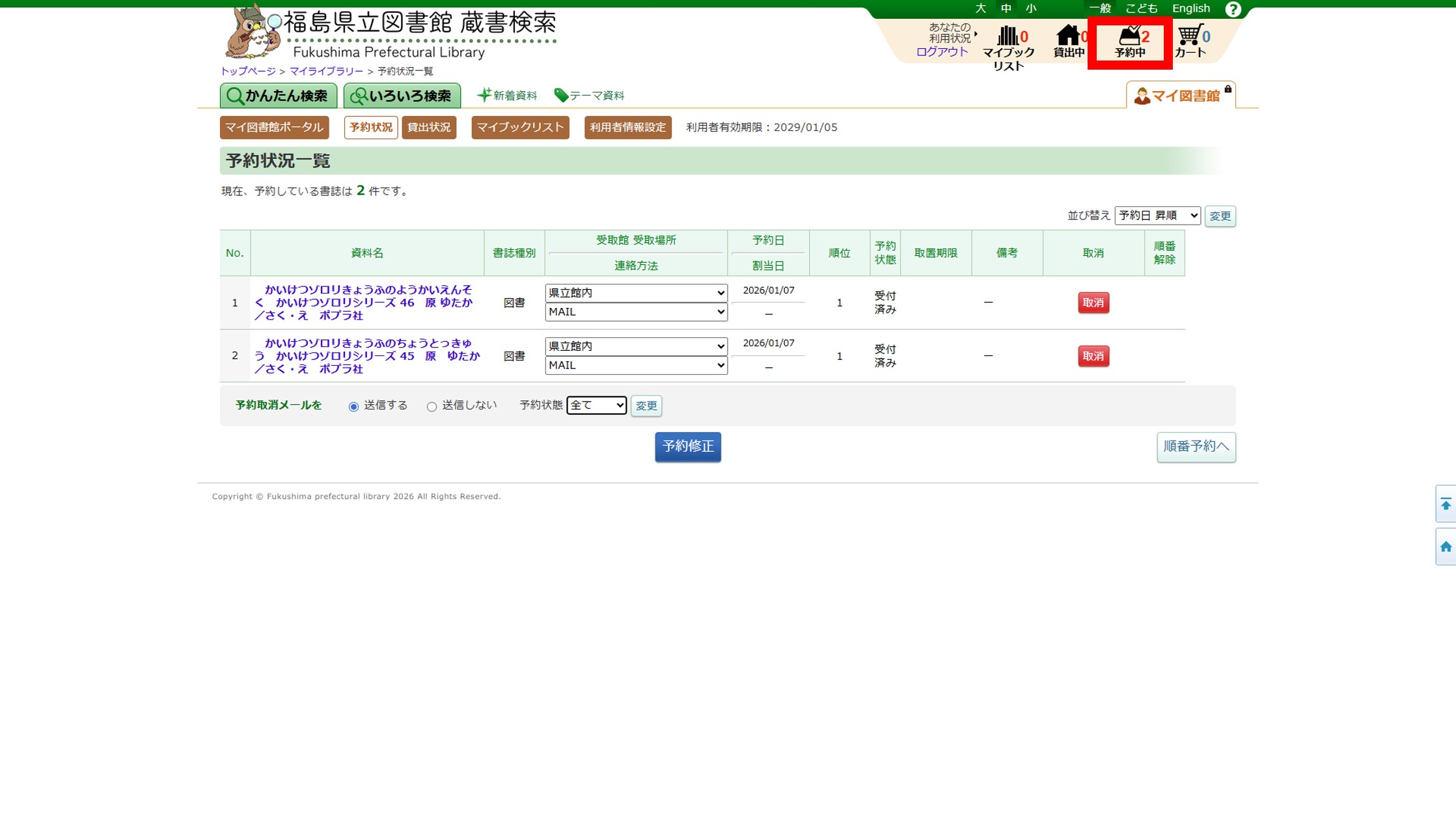
予約中をクリックすると予約状況の確認できます。